ウィンドウのつくり
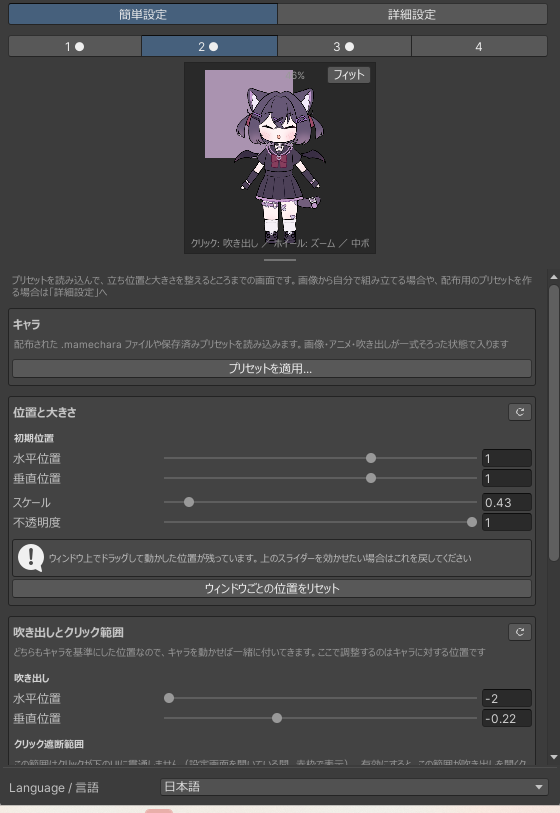
設定ウィンドウは上から、簡単設定/詳細設定の切り替え、スロット 1〜4、プレビュー、そして中身という並びです。
簡単設定
プリセットを読み込んで置き場所を決めるまでの画面です。
| キャラ | プリセットを適用する |
| 位置と大きさ | 初期位置・スケール・不透明度 |
| 吹き出しとクリック範囲 | キャラに対する吹き出しの位置と、クリックを止める範囲 |
| どのウィンドウに出す | 浮かせる先の選択と、ウィンドウごとの位置のリセット |
詳細設定
7つのタブに分かれた全項目です。こちらから設定してください。
| キャラ | プリセット、他のスロットからコピー、画像、アニメ、クリック差分 |
| 配置 | 大きさ、初期位置、ピクセル微調整、手前に描く、ウィンドウごとの位置 |
| 吹き出し | 吹き出し画像、テキスト、きっかけごとのセリフ、自動表示 |
| シェルフ | 記憶シェルフの大きさと位置 |
| クリック | クリック遮断範囲と、赤枠の表示 |
| 背景 | 専用ウィンドウの背景(色・画像) |
| 全体 | どのウィンドウに出すか、全体オプション、言語、設定の持ち出し |
はじめの6つは選んでいるスロットに対する設定です。全体だけが MameChara 全体に効くので、このタブにはスロットの選択がありません。
最後に見ていたタブとモードは記憶されます。プリセットを作っている間は詳細設定のまま開きます。
スロットとプレビュー
| スロット | 独立したキャラが4体。ウィンドウごとに「Hierarchy にはスロット1、 Scene にはスロット2」と振り分けられます。番号の横の「●」は中身が入っている印 |
| プレビュー | 実際の描画をそのまま映します。クリックで吹き出し、ホイールでズーム、中ボタンドラッグで移動、フィットで収め直し。ここではドラッグでキャラを動かせません(設定を映すものが設定を書き換えないため) |
| 各セクションの↺ | そのセクションだけを既定値に戻します |
ウィンドウの背景は透明にできません
Unity の現在の仕様上、ウィンドウ自体は透明にできません。透過でウィンドウに置きたいときは、どのウィンドウに出すで Scene / Hierarchy / Inspector / Project / Console / Game の上にそれぞれ表示してください。こちらは背景を一切塗らないので、キャラだけがそこに浮いて見えます。
キャラに専用の場所を与えたいときはMAMEMONO > MameChara > MameCharaで独立したウィンドウが開きます。こちらはドッキングでき、背景に色や画像を敷けます。